Jak rozpocząć pracę na programie?

Szybki start w 6 prostych krokach.

Masz Tachospeeda Experta w wersji Demo, ale nie wiesz jak rozpocząć pracę na programie?
Przedstawiamy kilka prostych kroków, które pozwolą Ci łatwo odnaleźć i poznać najistotniejszą funkcjonalność oprogramowania.


Przejdź przez poniższe kroki i poznaj podstawową funkcjonalność programu Tachospeed Expert:

Krok 0: Zainstaluj i aktywuj program

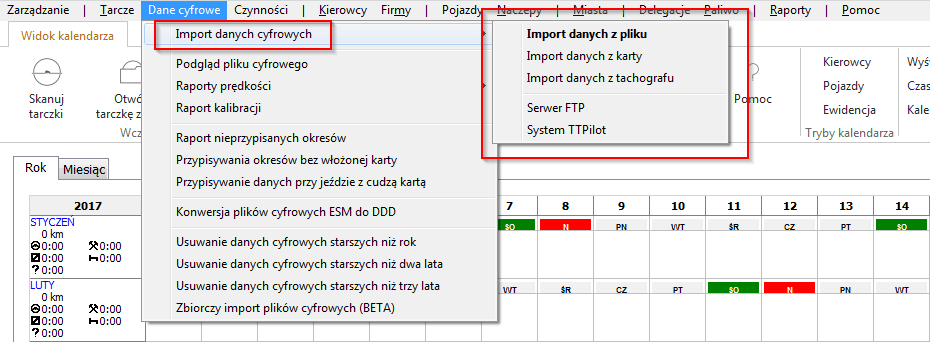
Menu importu danych cyfrowych wygląda następująco:

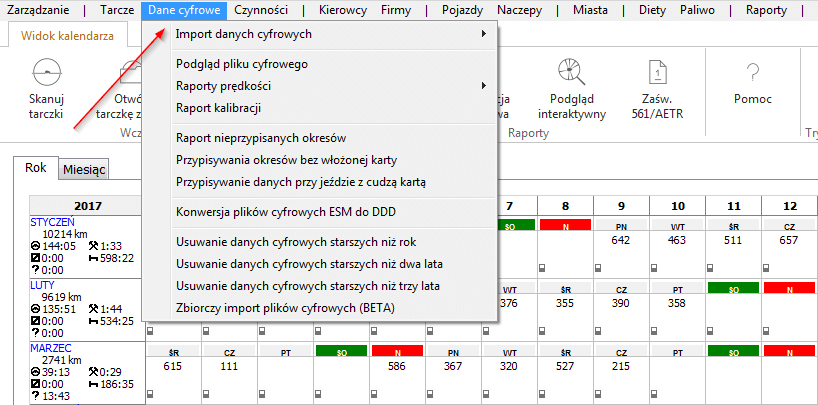
W programie Tachospeed możliwy jest import danych cyfrowych z plików .ddd na dysku lokalnym lub na serwerze FTP, bądź bezpośrednio z czytnika karty kierowcy lub tachografu.

Import danych z pliku.

Opcja umożliwia import danych z pliku cyfrowego kierowcy bądź pojazdu. Po wybraniu tej opcji wskazujemy plik jaki chcemy zaimportować.  Jeśli kierowca został wcześniej dodany do bazy to jego imię i nazwisko pojawi się w rubryce „Kierowca zidentyfikowany w bazie jako:” Zwracamy uwagę zwłaszcza na „poprawny” podpis cyfrowy, a następnie klikamy w „Dalej”.

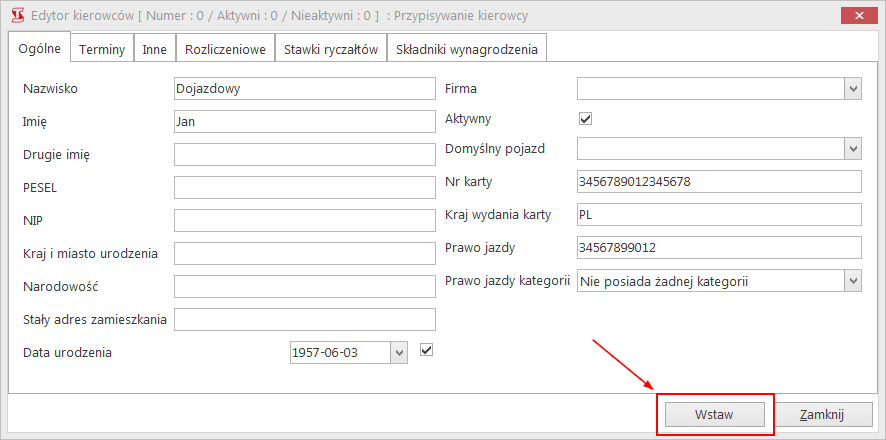
Jeśli dodajemy całkiem nowy plik to pojawi się okno „Edytora kierowców” dzięki któremu możemy dodać nowego kierowcę do bazy.

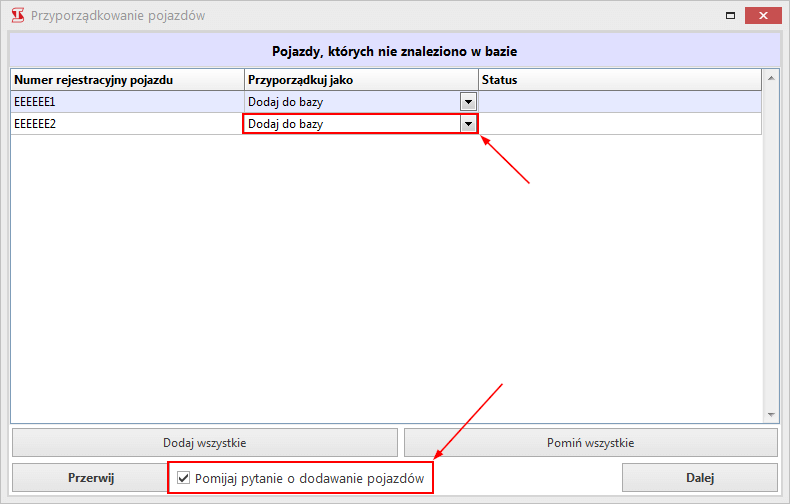
Jeśli na pliku cyfrowym znajdują się pojazdy, których nie ma w bazie to pojawi się okno z listą pojazdów:

Możemy wybrać poszczególne pojazdy do bazy lub wszystkie naraz zaznaczając opcję „Dodaj do bazy” oraz „Pomijaj pytanie o dodawanie pojazdów”.  Aby opcja funkcjonowała prawidłowo należy w menu „Zarządzanie – Ustawienia – Ustawienia programu – Moduł cyfrowy – Import” zaznaczyć opcję „Nie pokazuj edytora pojazdów podczas importu”.

Uwaga:  W zależności od rodzaju posiadanej licencji program może ograniczać maksymalną ilość dodanych pojazdów, wobec czego zalecamy zaznaczenie tej opcji tylko w wersji MAX.

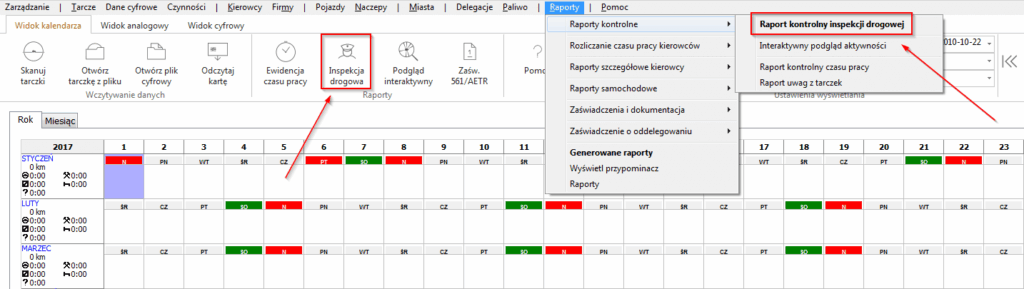
Raport kontrolny inspekcji drogowej umożliwia kontrolę aktywności kierowców pod kątem Rozporządzenia 561/2006. Raport wskazuje ewentualne naruszenia przepisów pod kątem regulaminowych przerw w czasie jazdy, odpoczynków dobowych, tygodniowych, itp.

Aby przejść do okna Raportu ITD klikamy w przycisk „Inspekcja drogowa” lub w menu „Raporty – Raporty kontrolne – Raport kontrolny inspekcji drogowej”.

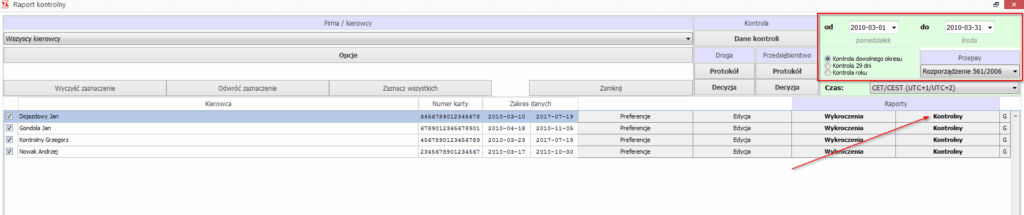
Po wybraniu jednego z powyższych przycisków nastąpi przejście do okna głównego Raportu ITD.

Aby wygenerować pełny raport należy wskazać zakres czasu jaki chcemy skontrolować, a następnie kliknąć lewym guzikiem myszy w przycisk „Kontrolny” w wierszu kierowcy.

Możemy ustawić kontrolę dowolnego okresu czasu, kontrolę ostatnich 29 dniu lub całego roku kalendarzowego. Służą do tego przyciski znajdujące się w prawym górnym rogu ekranu.

Uruchomienie modułu ewidencji

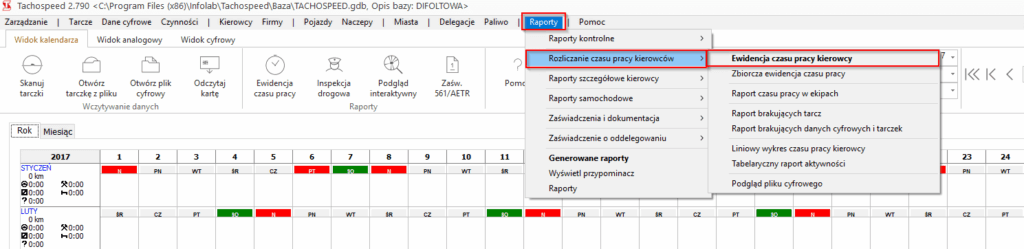
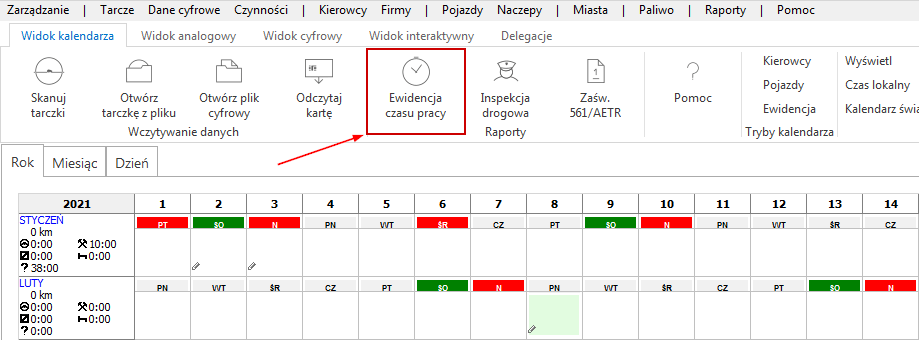
Uruchomienie modułu ewidencji jest możliwe poprzez:

1. Wybranie w menu „Raporty – Rozliczanie czasu pracy kierowców – Ewidencja czasu pracy kierowcy”

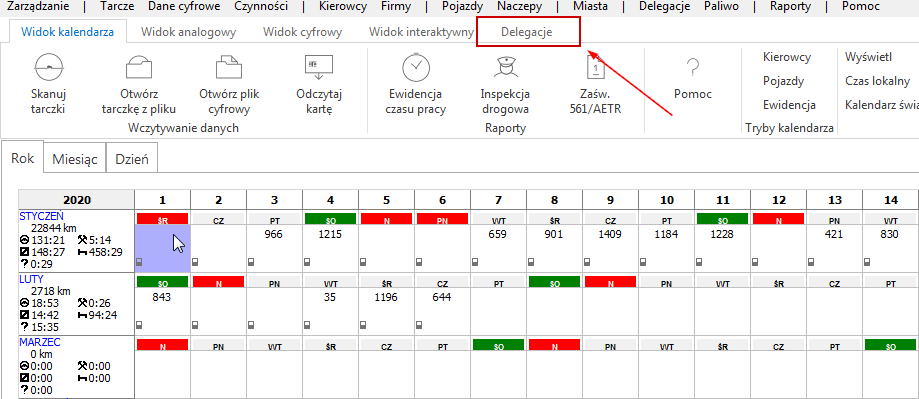
2. Wybranie odpowiedniej opcji na pasku przycisków widoku kalendarza:

Po uruchomieniu modułu ewidencyjnego pojawi się puste okno ewidencji.


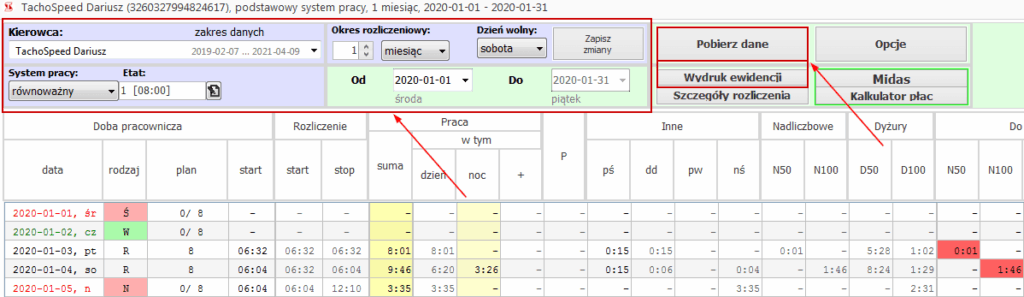
Wygenerowanie Ewidencji

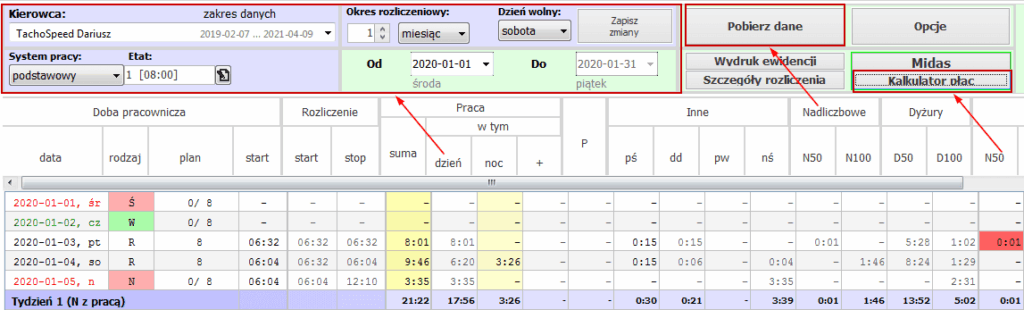
Aby wygenerować ewidencję należy:

– Wybrać kierowcę
– Wybrać system pracy i etat
– Wybrać okres rozliczeniowy (w wersji demo pobierane są tylko dane z pierwszych dwóch miesięcy)
– Klikamy „Pobierz dane”

Następnie klikamy „Wydruk ewidencji”.

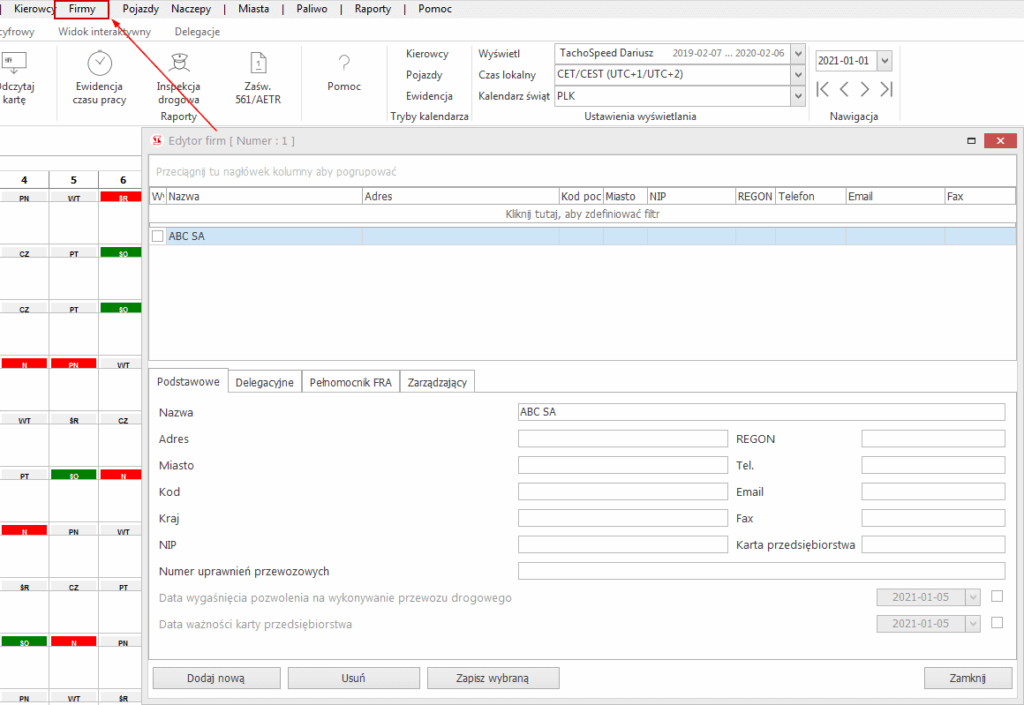
Nim zaczniesz pracę z modułem delegacji, musisz w pierwszej kolejności dodać firmę, miasto wyjazdu/przyjazdu oraz przypisać kierowcę do firmy. Bez tego wykonanie poprawnej delegacji nie będzie możliwe.

Z górnego paska menu wybierz „Firmy” i dodaj firmę.

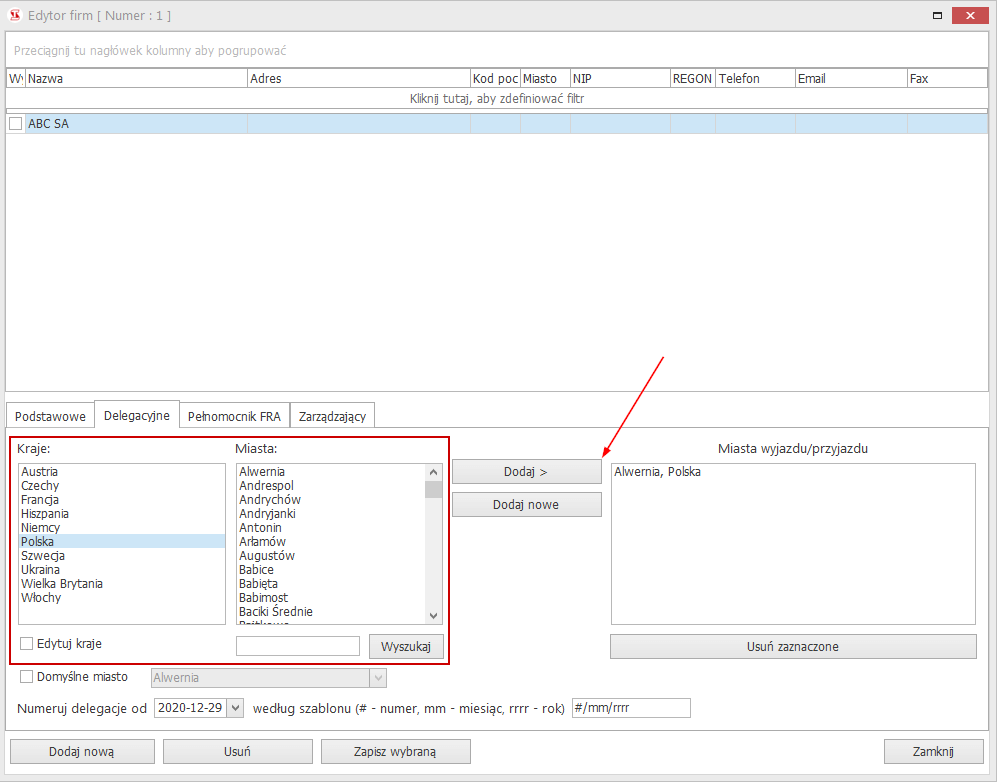
W tym samym oknie wybieramy zakładkę „Delegacje” i dodajemy miasto bazy, z którego kierowcy zaczynają i kończą delegację – najczęściej jest to siedziba firmy.

Po dodaniu zamknij okno.
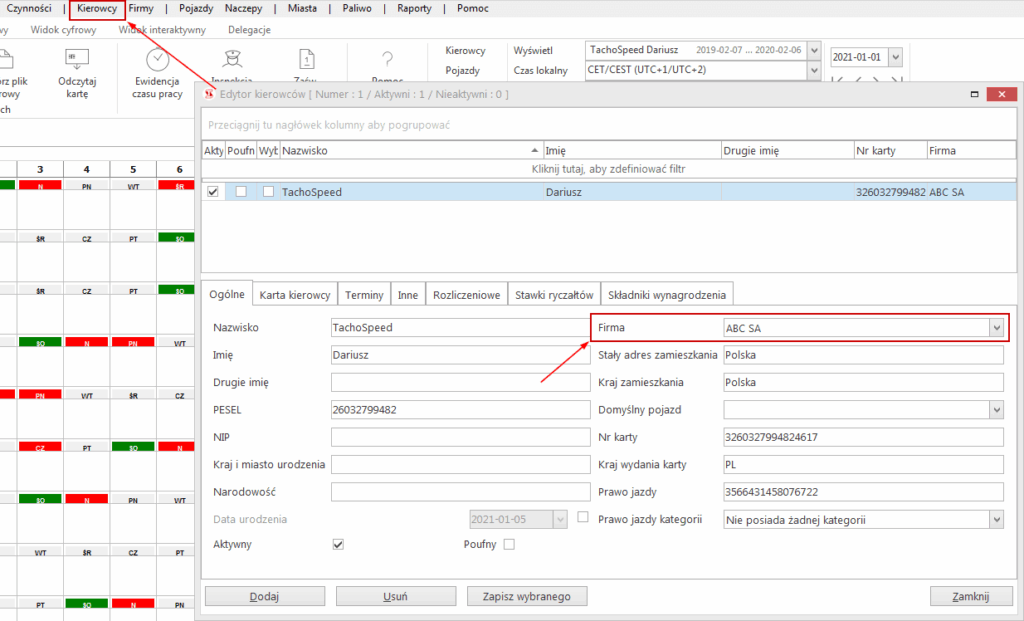
W następnej kolejności, z górnego paska menu wybierz „Kierowcy” i upewnij się, że zostali przyporządkowani do odpowiedniej firmy.

Po dodaniu zamknij okno.

W tym momencie można rozpocząć sporządzanie delegacji.

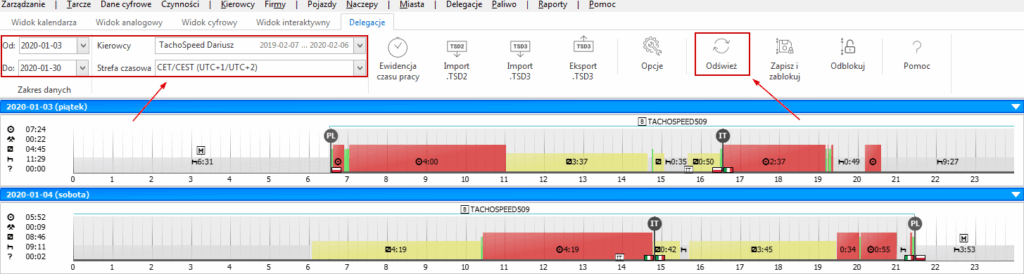
Wybierz zakładkę „Delegacje”.

Wybierz kierowcę oraz zakres czasu, który chcesz rozliczyć, a następnie kliknij ikonę „Odśwież”.

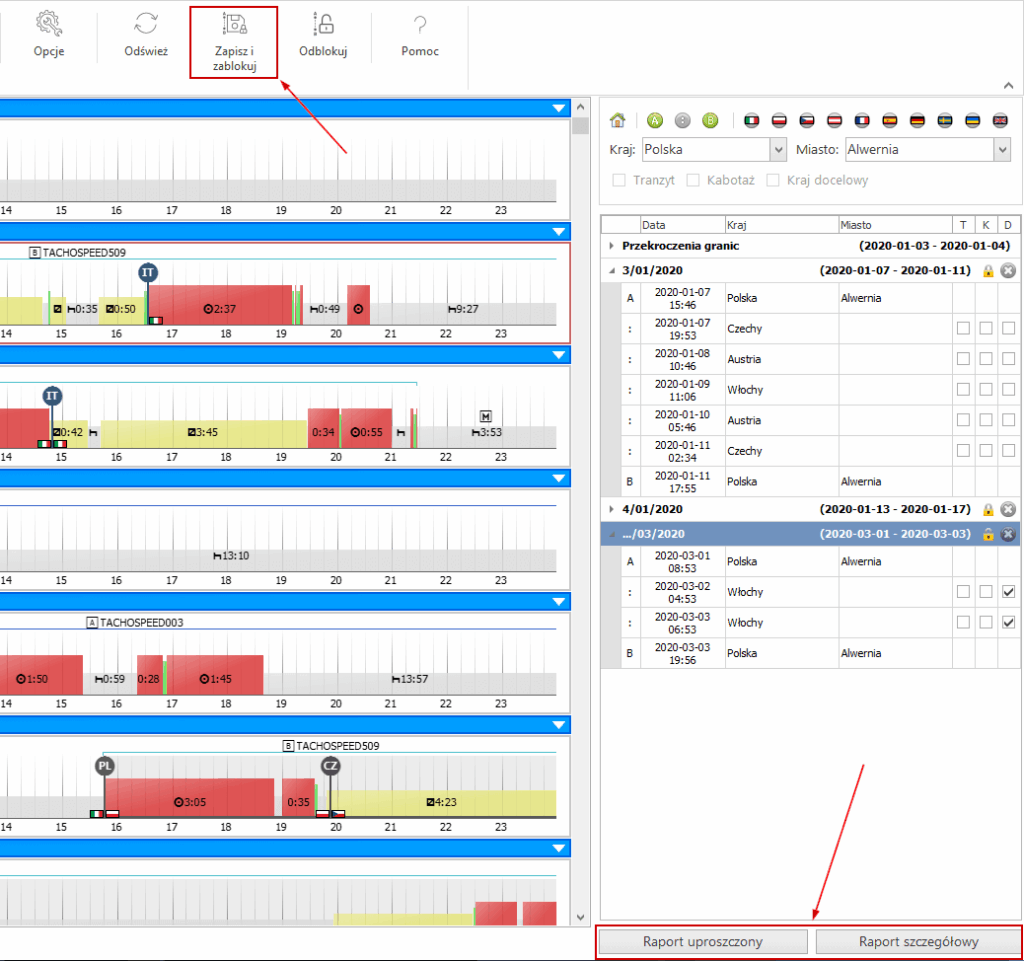
W następnym kroku wskazujemy początek i koniec delegacji oraz przekroczenia granic. Można to zrobić na dwa sposoby:

  • Ręcznie na widoku aktywności, lub
  • Przy użyciu przybornika po prawej stronie. Wystarczy przeciągnąć flagę na wykres aktywności w odpowiednie miejsce.

Aby zakończyć rozliczanie delegacji, kliknij „Zapisz i zablokuj”. Aby wznowić jej edycję, kliknij w ikonę „Odblokuj”.

Gotowe rozliczenie można pobrać do pliku pdf w dwóch wersjach:

  • Jako raport uproszczony, lub
  • Jako raport szczegółowy.

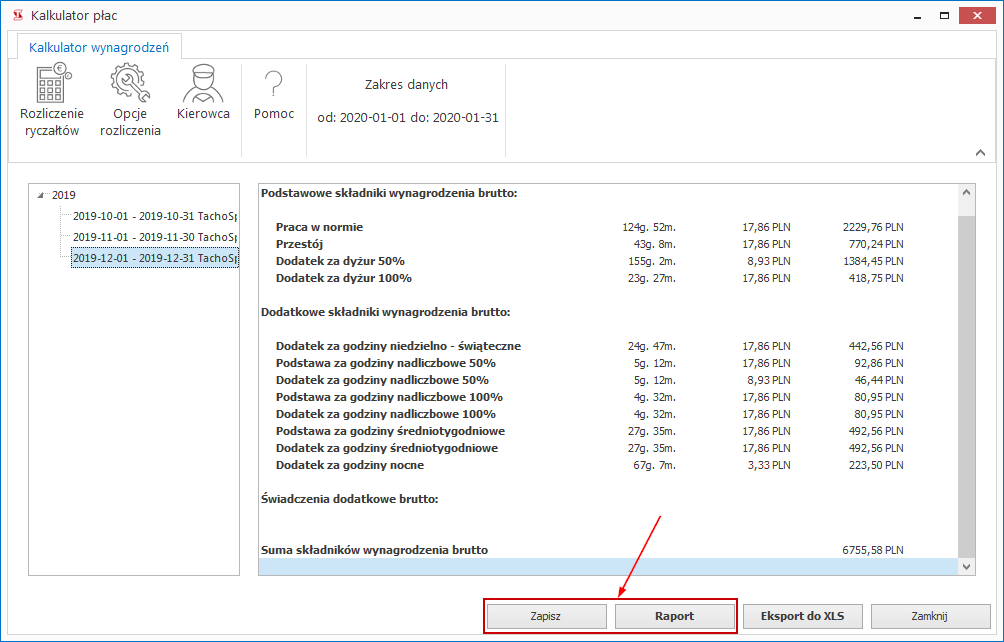
W oknie Ewidencji wybierz kierowcę i okres czasu, a następnie kliknij w przycisk „Pobierz dane” oraz „Kalkulator płac”.

W kalkulatorze płac kliknij „Zapisz” oraz „Raport”, aby wygenerować plik pdf.

Szukasz konkretnej funkcjonalnośc? Zapraszamy do kontaktu z Biurem Obsługi Klienta: 32 70 70 400